
手把脚反代EMBY(免费版)

这篇带你用 Cloudflare Workers 部署 Emby 反代。完成后,你会得到一个管理面板和一个供 Emby 客户端使用的新地址,不需要购买 VPS。
如果你已经有服务器,也可以看 VPS 版教程。两种方案选一种完成即可。
版本说明:2026 年 11 月 2 日核对。 本文按 EmbyProxyCF-Lite
lite-1.0.3整理。当前版本直接在域名首页打开面板,已经没有ADMIN_PATH。原文截图来自旧版,界面名称有变化时,以这次补充的文字步骤为准。
开始前:先准备这 3 样
- 一个可以登录的 Cloudflare 账号。
- 一个你有权使用、且允许反代的 Emby 服务。先用原地址确认能登录、能播放,再继续。
- 一个已接入 Cloudflare、状态为 Active(有效)的域名,用来绑定自己的访问地址。域名需要自行准备;“免费版”指这套方案不需要 VPS,不代表域名免费、流量无限或一定能加速。Workers 和 KV 的使用受当前套餐额度与服务政策约束。
本文只用浏览器操作,不需要在电脑或服务器里运行命令。Cloudflare 的默认 workers.dev 地址可以先测试,但不同网络的可达性可能不同。
先分清这几个名字
下面的域名都是举例,不能直接拿来使用。照做时把它们换成自己的值。
| 名称 | 示例 | 用在什么地方 |
|---|---|---|
| 你的反代域名 | proxy.example.com |
你准备分配给 Worker 的新域名 |
| 原 Emby 地址(源站) | https://media.example.net:443 |
原来登录 Emby 的服务器地址 |
| 面板账号、密码 | 自己设置 | 管理节点时登录,不能拿来登录 Emby |
| 节点后缀 | line1 |
用来组成新的客户端地址 |
| Emby 账号、密码 | 原服务提供的账号 | 在播放器里登录原 Emby 服务 |
| KV | 下文创建的存储空间 | 保存节点和面板配置 |
第 1 步:获取源码,修改面板账号
打开 EmbyProxyCF-Lite 项目仓库,找到 worker.js,点击 Raw 查看完整文件。先复制到纯文本编辑器中,稍后会整份粘贴进 Cloudflare。原作者的 Telegram 频道 和 旧版下载消息 仍可参考,新部署优先核对仓库版本。
在文件顶部找到 ADMIN_USER 和 ADMIN_PASS,把双引号里面的占位内容改成你自己的面板账号和密码,保留双引号、等号和分号。账号、密码需为 1~64 个可打印的 ASCII 字符,不含空格;新手可以用英文字母和数字组成账号,用密码管理器生成独立的长密码。不要保留中文占位内容,也不要使用旧截图里的默认密码。
改密时要注意: 当前源码中写死的初始账号密码,在面板里改密后仍然有效。如果旧密码泄露,必须同时修改 Worker 源码里的初始凭据并重新部署;只在面板里修改不够。
本步完成标志: 手里的完整 worker.js 已设置独立的账号密码;当前版本不需要添加后台路径。
第 2 步:创建 KV 存储空间
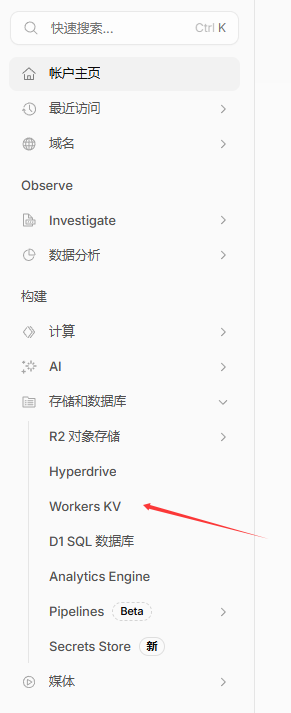
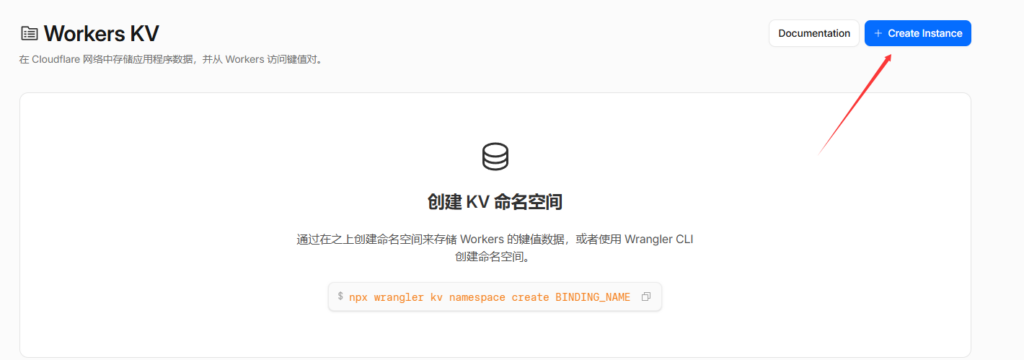
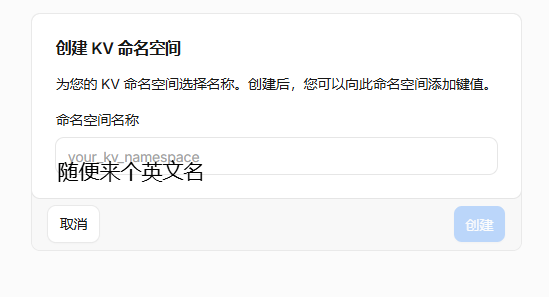
登录 Cloudflare,在账号侧边栏找到 存储和数据库 → Workers KV。点击 创建实例 / Create instance,名称填 emby-config,再确认创建。这个名称只是方便自己识别,可以换成其他英文名。
本步完成标志: KV 列表里能看到刚创建的 emby-config。先不用往里面手动添加数据。
第 3 步:创建 Worker,替换完整代码
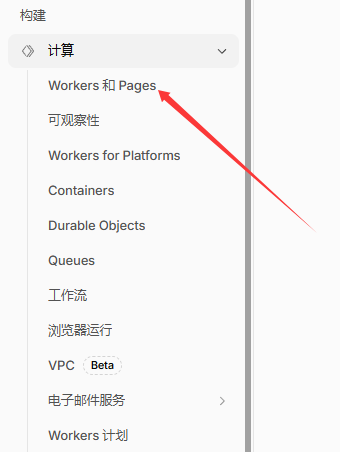
回到 Workers 和 Pages → 创建应用程序 / Create application,选择 Start with Hello World。给 Worker 起一个英文名字,例如 emby-lite,点击 部署 / Deploy。这里的名字是程序名称,不是原 Emby 地址。
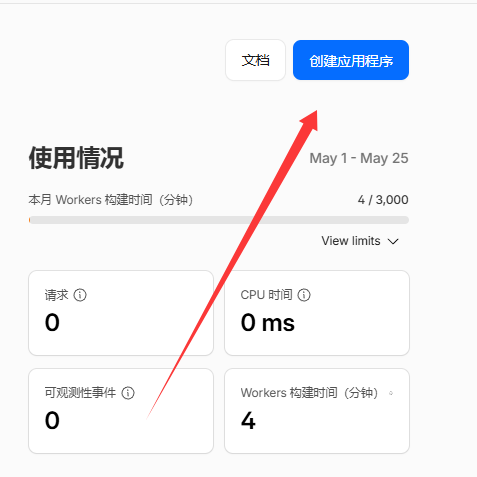
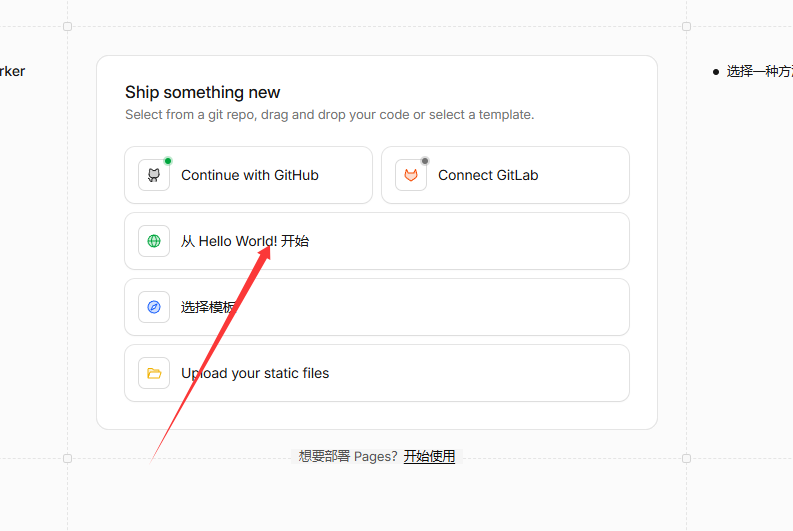
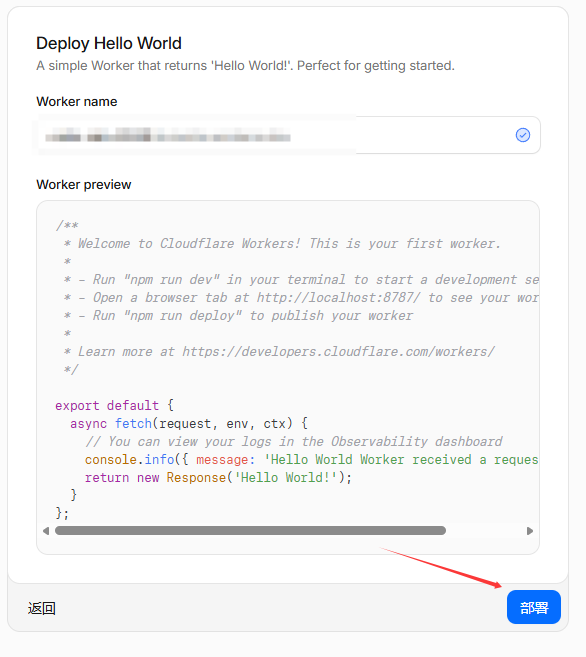
进入新建 Worker,点击 编辑代码 / Edit Code。选中编辑器里原有的全部代码,替换为第 1 步修改好的完整 worker.js,然后点击 部署 / Deploy,确认部署的是最新版本。不要只粘贴账号密码那几行。
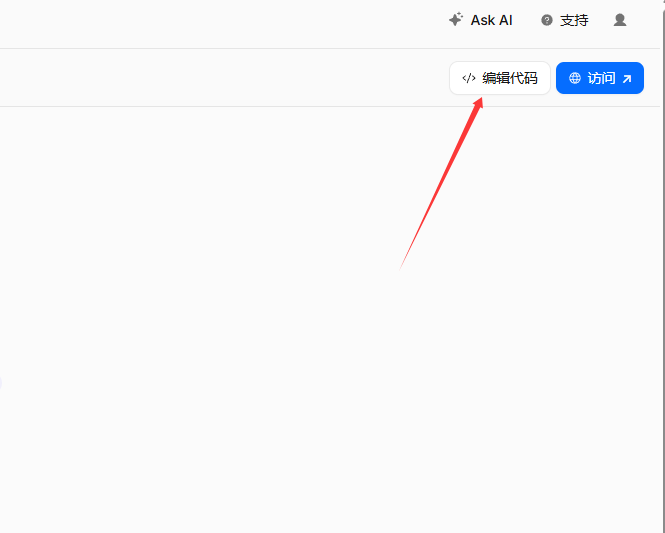
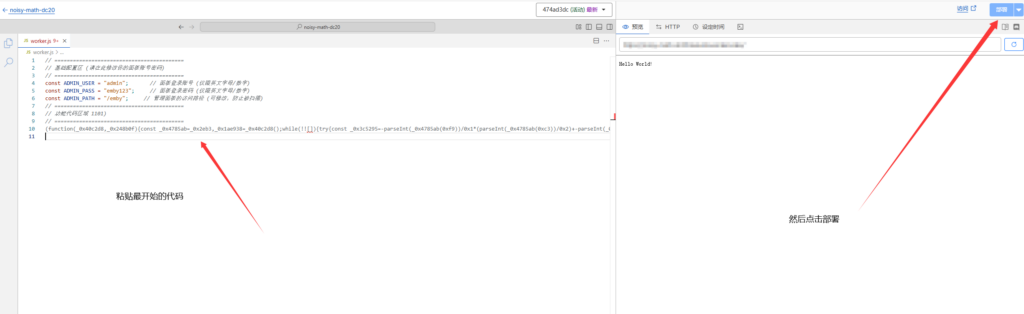
此时尚未绑定 KV,预览出现缺少 KV 的提示并不奇怪,继续下一步。
第 4 步:把 KV 绑定到 Worker
进入这个 Worker 的 绑定 / Bindings → 添加绑定 / Add binding,类型选 KV 命名空间 / KV namespace。部分界面会把入口放在设置中的变量或绑定区域。
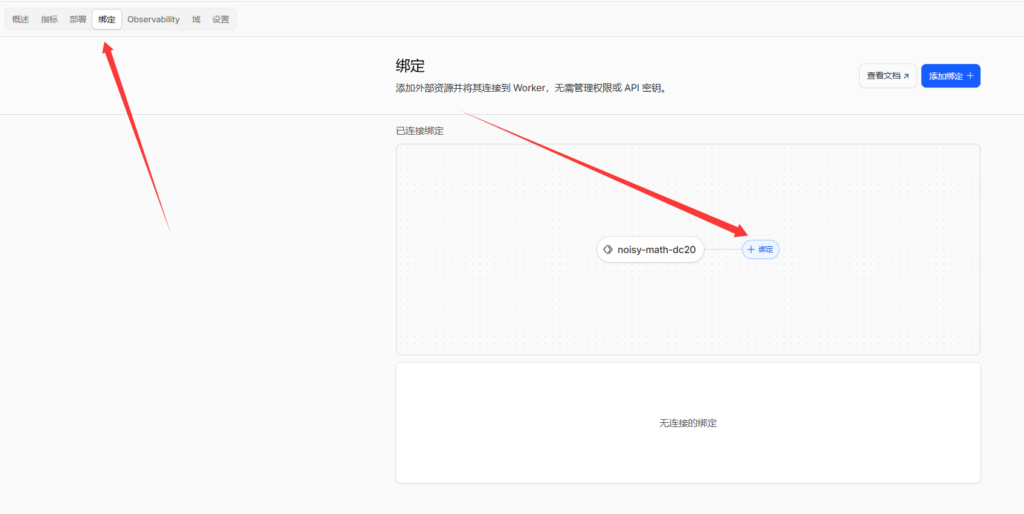
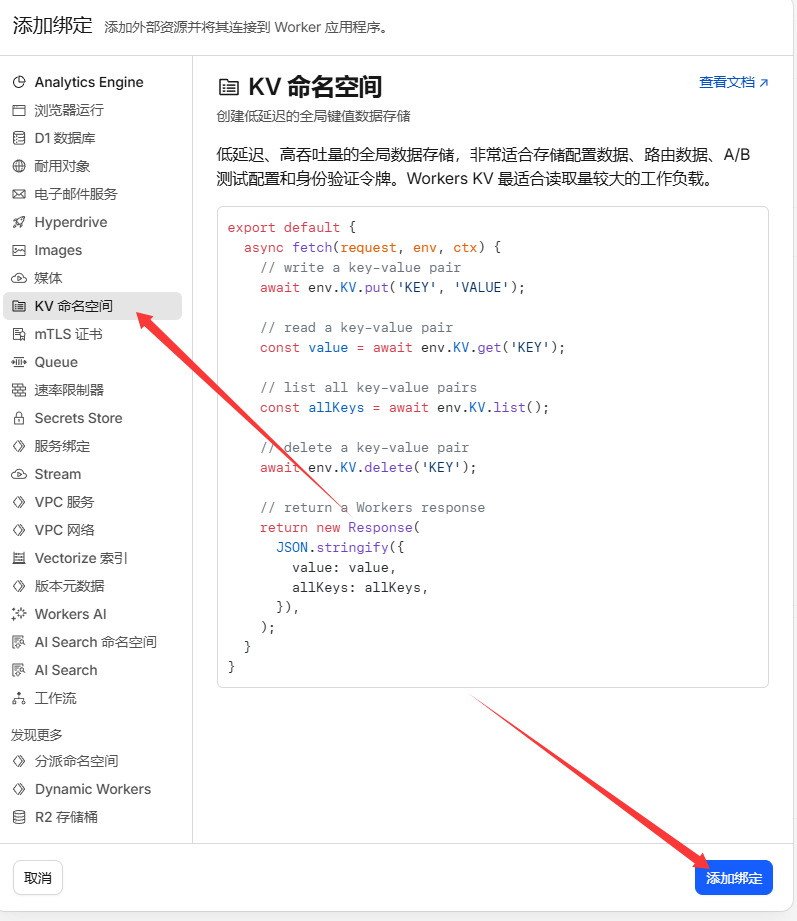
按下面两项填写后保存;如果界面要求部署变更,继续确认部署。
| 字段 | 应该填什么 |
|---|---|
| 变量名称 / Variable name | EMBY_KV,大小写和下划线完全一致 |
| KV 命名空间 | 选择第 2 步创建的 emby-config |
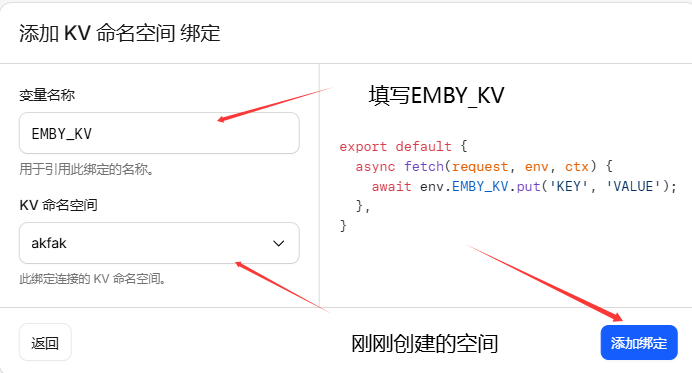
存储空间叫 emby-config,程序使用的绑定名叫 EMBY_KV,这两者不需要相同。
打开 Worker 页面显示的正式 workers.dev 访问地址,访问首页 /。如果网络可达,应该能看到登录面板,用第 1 步设置的面板账号密码登录。不要继续追加旧版的 /_admin。
本步完成标志: 能登录面板。若默认域名一直无法连接,可继续绑定自己的域名再测试;若明确显示配置错误,先按文末排错表修正。
第 5 步:绑定自己的域名
这里采用 Cloudflare 官方的 自定义域 / Custom Domain。先选一个尚未被其他服务占用的子域名,例如 proxy.example.com。
- 打开 Worker 的 设置 / Settings → 域和路由 / Domains & Routes → 添加 / Add。
- 类型选择 自定义域 / Custom Domain。
- 输入自己的完整子域名,例如
proxy.example.com,点击添加。只填域名,不带https://,也不带/*。 - 等待域名和证书就绪,再在浏览器打开
https://你的反代域名/。
下面两张旧截图仅用于识别“域和路由”的入口;添加时以 Custom Domain 为准。
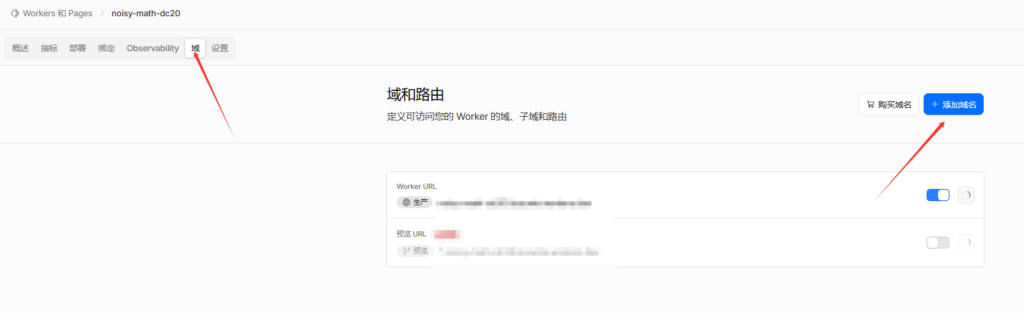
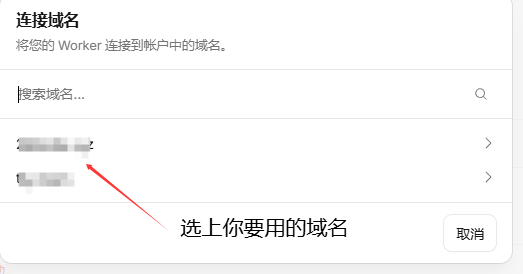
Cloudflare 会为自定义域创建 DNS 记录并管理证书,不需要再把 CNAME 指向第三方地址。如果提示已有 CNAME 冲突,优先改用一个未使用的子域名;已有记录可能属于其他服务,先弄清用途再处理。
本步完成标志: 用自己的 HTTPS 域名能打开并登录同一个面板。
第 6 步:添加节点,在播放器里登录
面板登录后点击 添加。第一次先只配置一个源站,便于判断问题出在哪里。
| 面板字段 | 示例填写 | 说明 |
|---|---|---|
| 专属后缀 | line1 |
用简短英文字母数字,不填整条链接 |
| 节点名称 | 我的 Emby |
方便自己识别 |
| 源站地址 | https://media.example.net:443 |
换成你原来的 Emby 地址,包含协议和真实端口;按项目说明填写裸域名或 IP,不追加网页登录路径 |
保存节点后,使用面板提供的节点链接。按本文示例,三个地址的区别是:
原 Emby 地址:https://media.example.net:443
反代管理面板:https://proxy.example.com/
播放器填写:https://proxy.example.com/line1
在 Emby 客户端里添加服务器,填写最后一条地址,再使用 原 Emby 的账号和密码 登录。面板密码只管理节点。客户端要求单独填写端口时,HTTPS 默认端口为 443;客户端不支持地址路径时,需要换用支持完整服务器地址的客户端。
先测试登录、打开媒体列表,再测试播放和拖动进度条。能进面板只代表管理入口正常,能播放才代表整条链路基本可用。反代不保证更快;源站本身的速度、两端网络和套餐额度都会影响体验。
遇到问题,先看这里
| 现象 | 优先检查 |
|---|---|
| 500,提示“部署配置未完成” | 源码顶部是否仍为中文占位内容;修改后是否重新部署 |
| 提示“未绑定 KV 命名空间 EMBY_KV” | 是否绑定在当前 Worker;变量名是否精确为 EMBY_KV;是否选中正确 KV |
| 新域名打不开或证书未就绪 | 域名是否 Active;是否添加了 Custom Domain;是否存在同名记录冲突 |
| 登录面板失败 | 使用源码设置的面板凭据,检查是否看错 Worker 或还在旧版本 |
| 播放器连不上,但面板正常 | 地址后是否带节点后缀;源站协议、端口是否正确;原服务是否允许反代 |
| 能登录但不能播放 | 先直连源站试同一部媒体,再检查 Worker 日志和客户端兼容性;不要把图片缓存当成视频加速开关 |
| 保存后另一处暂时看不到新配置 | KV 配置传播可能有延迟,稍等并刷新;确认两处访问的是同一个 Worker 和 KV |
不要把包含账号、令牌或真实源站信息的截图直接公开。需要求助时,保留错误文字,把敏感字段打码。
旧版截图归档:后台路径、路由和第三方 CNAME(新部署不需要照做)
以下保留原文截图,方便旧用户核对历史配置。当前 lite-1.0.3 已移除 ADMIN_PATH;本文采用官方 Custom Domain,旧路由、区域设置和第三方 CNAME 都不属于上面的必做步骤。已经在线使用旧方案的用户,应先理清现有记录与路由再迁移。
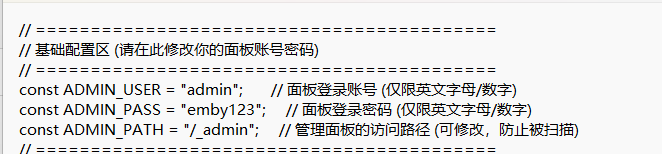
旧版后台路径配置。不要使用图中的默认账号密码。
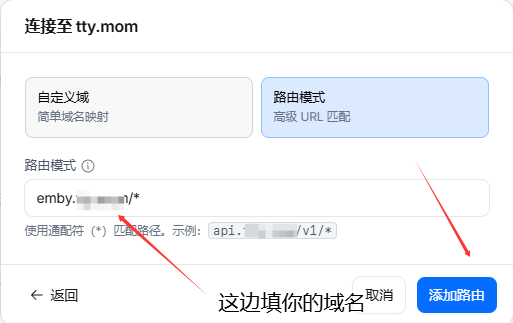
旧路由模式曾填写带 /* 的规则;自定义域只填写域名。
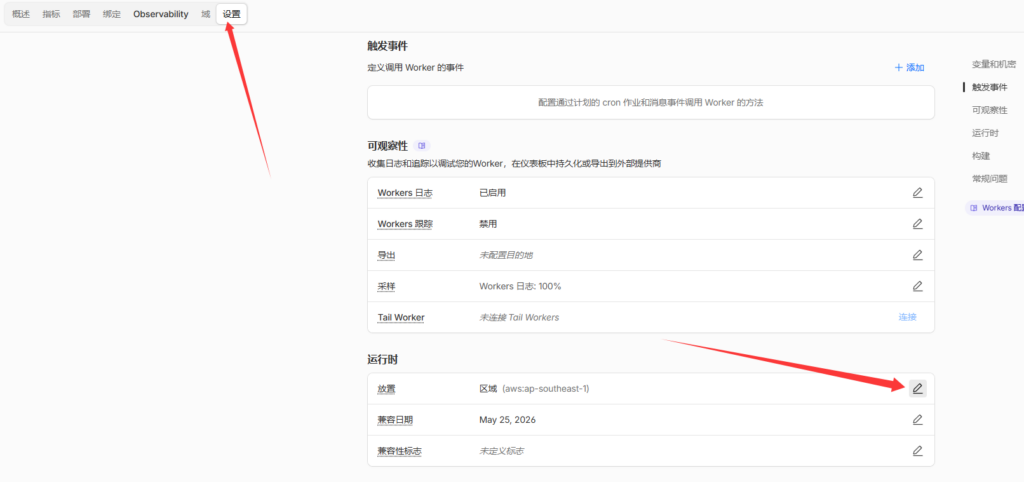
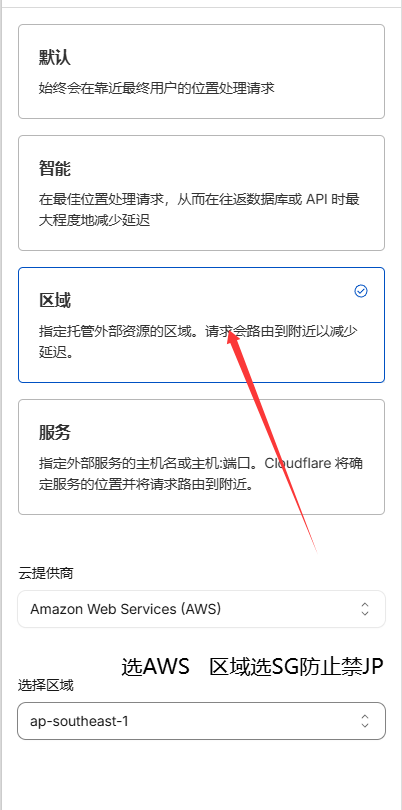
区域放置属于可选调优,先完成默认配置的连通性测试。


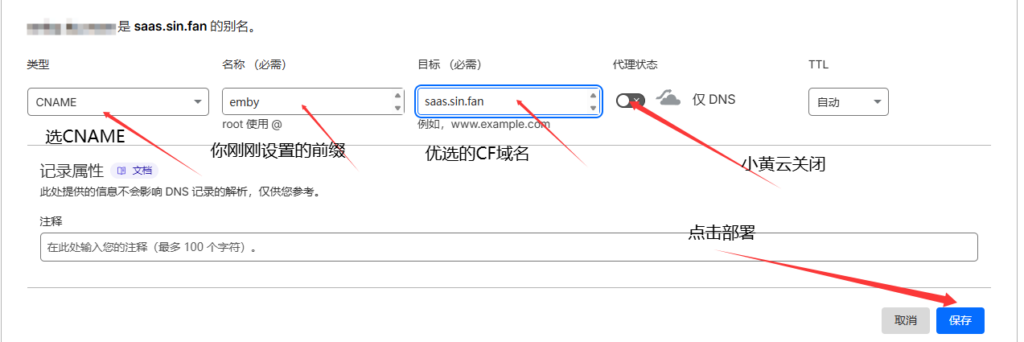
最后一张为旧第三方 CNAME 方案。新部署按第 5 步操作,由 Cloudflare 管理自定义域的 DNS 和证书。
项目与官方资料
本文核对了项目说明和配置要求;不同客户端、源站和网络的实际播放效果,请以自己的测试为准。